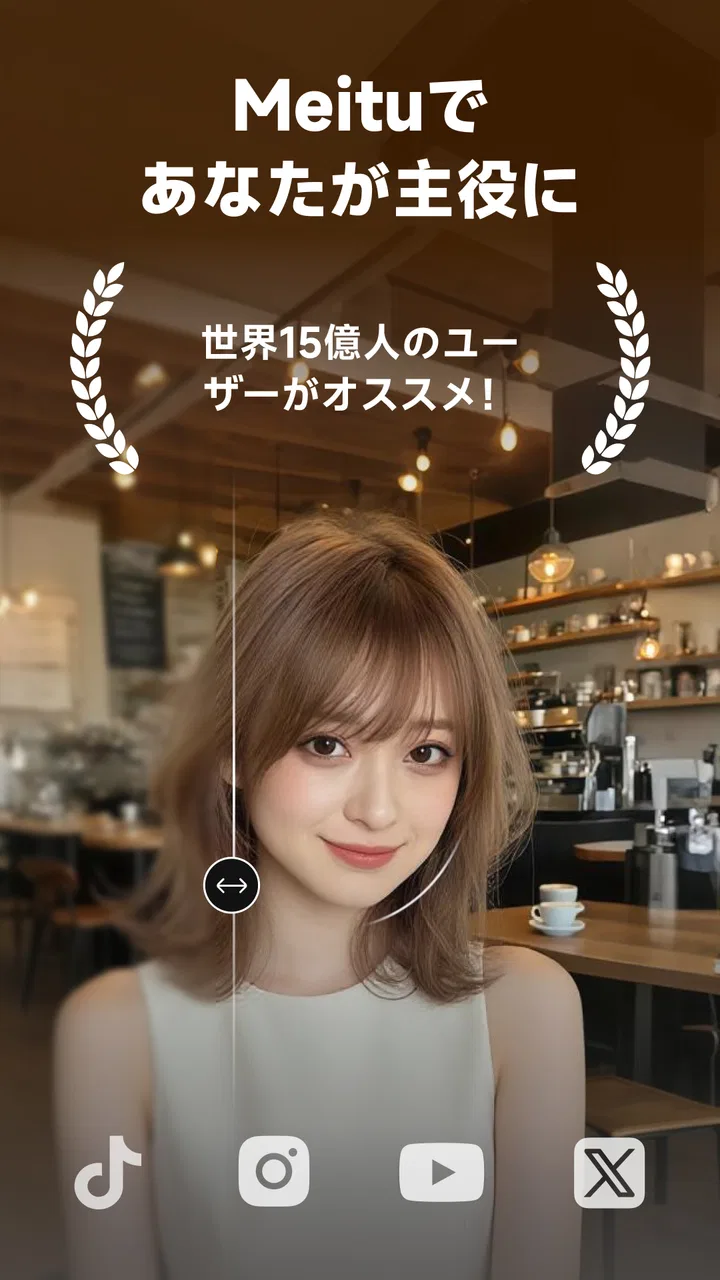
Meitu - 写真加工とAI加工カメラ
- 4.3
- 評価
- 100.00M
- インストール数
- Free
- 価格

 分析者 App-foxy
写真を撮ったあと、「もう少し明るくしたい」「肌を自然に整えたい」「短い動画にも雰囲気を足したい」と感じる人は多いと思います。Meitu AI加工&写真編集ツールは、そうした作業を一つの画面で進めやすくまとめた写真アプリです。私が使ってまず感じたのは、細かな調整を始める前に、AI加工で変化を確認できる手軽さでした。編集に慣れていない人でも、最初の一枚を仕上げるまでの道筋をつかみやすいタイプです。
このアプリは写真向けのアプリで、開発元はMeitu (China) Limitedです。無料で始められ、写真の補正だけでなく動画エフェクトにも触れられるため、SNS用の画像や日常の記録を整えたい人に向いています。一方で、すべての機能を気軽に使い続けられるとは限りません。アプリ内購入はアイテムごとに料金が設定されているので、無料で試せる範囲と追加機能の境目を確認しながら使うのが大切です。
最初の一枚を完成させるまで
最初の一枚では、完成度を急ぐより、どの編集を自分で選び、どの変化を残すかを確かめるのが大切です。私はまず元画像と見比べやすい写真を使い、加工を一つずつ試す進め方をおすすめします。そうすると、次に確認したい保存前の判断や、写真を預ける場面での慎重さも整理しやすくなります。
こちらもおすすめ

 Temu: 億万長者気分でお買い物
Temuはなぜ何度も開かれるのか 安さを「掘り出し物探し」に変える仕掛け
目当ての商品を探す店である以上に、思いがけない安物を見つける遊び場として人を呼び戻すTemu。値引きの強さと、見過ごしにくい不便さを両面から読み解く。」「body

 Pokémon Sleep
眠りを遊びに変えるPokémon Sleep、寝る前から朝の発見まで
睡眠を測るだけではなく、眠る前の準備と朝の発見までをひと続きの習慣にする。カビゴンとポケモンたちの寝顔が、私たちの夜に入り込む仕組みを読み解く。調子のよい日ばかりではない、その不器用さも含めて見つめたい。

 LINEマンガ
を読みっぱなしにしない、本棚と無料話で続ける読書術
無料話を追うだけではもったいない。待てば無料の仕組み、読書履歴、本棚をつなげて、読みたい作品を迷わず楽しむための実践ガイド。課金の判断や通知との付き合い方も率直に解説します。

 Fever:イベント&チケット
Feverで週末の予定を決める。イベント探しから予約までの使いこなし術
イベントを眺めて終わりにしない。興味の登録から日程確認、同行者との相談まで、Feverを次の外出につなげる手順と見落としやすい注意点を解説します。探す時間を減らし、行きたい体験を選びやすくする実用ガイドです。

 LINE(ライン) - 通話・メールアプリ
LINEはなぜ使われ続けるのか 日常に根づく便利さと広がる負担
メッセージ、通話、決済、公式アカウント。LINEが日々の用事に入り込むほど、使い続ける理由と手放しにくさは同じ場所から生まれてくる。勢いの背景を利用者目線で読み解く。

 UNO!™
UNO!™の「最後の一枚」が生む緊張感。短い対戦を何度も回したくなる理由
数字や色を合わせるだけの遊びに、宣言の一瞬と反撃の余地をどう組み込んだのか。UNO!™のオンライン対戦を、手札の駆け引きから見つめる。勝負を急がせる面白さと、運に左右される物足りなさも率直に掘り下げます。
ニュースデスクの関連記事
ニュースをすべて見る


インストール後に迷わないための見方
初回起動では、いきなり高度な編集を覚えようとしないほうが楽です。まずは自分が直したい写真を一枚選び、画面に並ぶ加工の種類をざっと見てください。顔写真、風景、食べ物、室内写真では効果の出方が違うため、最初から完璧な設定を探すより、変化が分かりやすい素材を選ぶほうが成功しやすいです。
私なら最初の練習には、昼間に撮った人物写真を使います。暗すぎず、背景が複雑すぎない写真なら、明るさや肌の見え方の違いを比較しやすいからです。お気に入りの原本を直接編集するのではなく、端末に残してあるコピーや、失敗しても困らない写真から始めると安心です。編集アプリでは、元写真を守る習慣そのものが重要です。
表示される加工を一度に重ねると、どの効果が写真を変えたのか分からなくなります。最初はAI加工を一つ試し、その前後を見比べてから、必要な調整だけ足すのがおすすめです。初回の目標は「盛ること」ではなく、元写真の良さを残したまま一か所だけ改善することにすると、仕上がりが不自然になりにくいです。
最初に試すと違いが分かりやすい編集
高画質補正を使うときは、細部を増やすことだけを目的にしないでください。少しぼんやりした写真を見やすくしたい場合には便利ですが、元の画像にない情報まで完全に戻せるわけではありません。髪の毛や服の模様など、細かい部分が多い写真では、補正後に全体を縮小して見たときの自然さも確認したいところです。
人物写真では、肌の補正を強くしすぎると、顔の立体感や表情まで薄く見えることがあります。私は一度強めの効果を表示してから、少し弱めた状態に戻して比べる使い方が合っていました。拡大表示だけで判断すると滑らかさを好意的に見すぎるので、スマートフォンを少し離して、実際に人へ送るサイズでも確認すると失敗を減らせます。
色味を整える場合は、明るさ、コントラスト、彩度を同時に大きく動かさないことがコツです。たとえば室内で撮った料理写真なら、まず暗さを直し、そのあと色がくすんで見えるときだけ彩度を少し足します。三つを一気に強くすると、料理の色が実物より派手になり、写真全体が加工した印象になりやすいです。
日常の場面で役立つ具体的な流れ
たとえば友人との食事中に撮った写真を、その日のうちに共有したい場面を考えてみます。照明が暗く、顔に影があり、テーブルの料理も少し沈んで見える写真なら、まず高画質補正や明るさの調整で全体を見やすくします。その後、人物だけを強く変えるのではなく、肌の補正を控えめにして、必要なら動画エフェクトではなく静止画向けの仕上げを選びます。
ここで便利なのは、写真の目的に合わせて編集量を変えられることです。親しい人へ送る写真なら自然さを優先し、プロフィール画像なら顔の見え方を少し丁寧に整える、といった使い分けができます。同じ写真でも、保存前に元画像と加工後を見比べれば、目立つ変化だけを残して調整できます。
旅行写真では、人物の顔を整えるより、空や建物の明るさを先に確認したほうが満足しやすいことがあります。AI加工は手早い反面、写真の主役を自動的に正しく判断するとは限りません。人物が小さく写っている風景では、顔の補正を追い込むより、全体の明るさと色のバランスに時間を使うほうが、完成写真として自然です。
動画エフェクトを使うときの考え方
このアプリは静止画だけでなく、動画にもエフェクトを加えられます。短い動画を見栄えよくしたい人には魅力ですが、写真編集と同じ感覚で効果を重ねると、動きがあるぶん画面が騒がしくなりがちです。最初は動画の内容を隠さない程度の効果を一つ選び、冒頭から最後まで見て違和感がないか確認してください。
動画では、最初の一秒だけ派手でも意味がありません。人物の顔が動いたときに加工が不自然に見えないか、背景の色が場面ごとに変わりすぎないか、文字やエフェクトが主役を邪魔していないかを見る必要があります。静止画より確認に時間がかかるので、短い素材から試すのが現実的です。
動画を頻繁に編集する人は、保存前に仕上がりを一度通して見る習慣をつけてください。編集画面のプレビューだけで判断すると、細かな違和感を見落とすことがあります。特に友人へ共有する目的なら、加工の強さよりも、会話や出来事が分かる見やすさを優先したほうが、このアプリの手軽さを活かせます。
無料で始めるときに知っておきたいこと
無料アプリなので、まず試してから自分に合うか判断できます。ただし、アプリ内購入は一部のアイテムに設定されており、料金はアイテムごとに異なります。加工を選んでいるときに、追加料金が関係する表示が出たら、勢いで進めず、内容を確認してから決めるのが安全です。
私のおすすめは、無料で使える範囲だけでも、写真の読み込み、AI加工、補正、保存までの流れを先に試すことです。その過程で、普段使う写真に本当に必要な機能が見えてきます。毎回同じ補正しかしないなら、購入を急ぐ必要はありません。反対に、特定の加工を繰り返し使う人は、料金表示と利用条件を自分の使い方に照らして考えると納得しやすいです。
よくある戸惑いを先に解消する
「AI加工を選んだのに、思ったほど変わらない」と感じる場合、写真の状態が原因かもしれません。暗い、極端に小さい、被写体がぼやけている写真では、補正を強くしても自然な改善には限界があります。別の写真で同じ効果を試すと、アプリの得意な場面と写真側の問題を切り分けやすくなります。
逆に、変化が大きすぎるときは、効果を重ねる前に一つ戻してください。顔の形、肌、目元、色味を同時に変えると、本人らしさが失われやすいです。私は編集項目を追加するたびに、元画像へ戻して比較するようにしています。このひと手間で、加工の勢いに引っ張られずに済みます。
保存した写真が期待と違うときは、編集画面で見た状態と、実際に端末の写真一覧で見た状態を比べてください。画面の表示サイズや明るさによって印象が変わるためです。共有前に一度一覧表示で確認するだけでも、色が強すぎる写真や、細部を滑らかにしすぎた写真に気づけます。
また、すべての写真を同じ設定で処理するのもおすすめしません。顔が大きく写った写真と、全身や風景中心の写真では、必要な編集が違います。Meitu AI加工&写真編集ツールの多機能さは、状況に合わせて選べる点にありますが、選択肢が多いぶん、自分で仕上がりを決める意識も必要です。
他の写真アプリと比べたときの立ち位置
スマートフォンに最初から入っている写真編集機能は、明るさや切り抜きなど、基本的な修正を素早く済ませるのが得意です。写真を自然に整えるだけなら、標準機能のほうが迷いにくく、余計な加工を避けられることもあります。
一方、一般的な高機能編集アプリは、細かな色調整やレイヤーなどを重視する傾向があります。写真を自分で細かく作り込みたい人には、そうしたアプリのほうが向いている場合があります。ただ、操作を覚える負担は増えます。
このアプリは、その中間に位置する印象です。AI加工で入口を広くしながら、人物写真の見え方や動画の雰囲気まで一つのアプリで触れられます。複数のアプリを行き来したくない人、編集の知識より完成までの速さを重視する人には使いやすいでしょう。反対に、色を数値単位で管理したい人や、完全に自分の手で加工を組み立てたい人には、機能の見せ方が合わない可能性があります。
どんな人に向き、誰は慎重に選ぶべきか
向いているのは、SNS用の写真を短時間で整えたい人、人物写真を自然に見やすくしたい人、静止画と短い動画の加工を同じアプリで済ませたい人です。写真編集を初めて使う人でも、まず一枚を選んでAI加工を試すという流れなら、操作の目的を見失いにくいと思います。
家族や友人へ送る写真を少し明るくしたい人にも便利です。大きな作品を作るのではなく、撮影時の暗さや色の偏りを整え、見返しやすい状態にする用途なら、機能の多さが役立ちます。写真を撮るたびに別のアプリを探す手間を減らせるのも良い点です。
ただし、加工された印象を極力避けたい人は、AI効果を弱めて使う前提で考えてください。自動補正をそのまま適用するより、元写真との比較を繰り返したほうが自分の好みに近づきます。また、追加料金のある加工を一切使いたくない人は、無料で試せる範囲を先に確認し、購入画面を慎重に扱う必要があります。
仕事用の資料写真や、色の正確さが重要な画像を扱う場合は、別の専門的な編集環境のほうが安心できることがあります。このアプリの強みは、日常写真を魅力的に整える速さと分かりやすさです。厳密な色管理や細部の完全な再現を第一にする用途では、便利さより精度を優先した選択肢を検討したほうがよいでしょう。
使い続ける前に確認したい基本情報
Meitu AI加工&写真編集ツールは、平均評価が4.4で、多くの利用者に使われている写真アプリです。インストール数も一億以上に達しており、初めて使う人が試しやすい規模感があります。無料で始められることも、まず操作感を確かめたい人には大きな利点です。
対象年齢は12歳以上です。家族の端末で使う場合や、若い利用者が使う場合は、加工内容だけでなく、アプリ内購入の表示にも目を配るとよいでしょう。現在のバージョンは12.15.6で、利用にはOS 8.0以上が必要です。古い端末では、インストール前に対応状況を確認しておくと、始める段階でつまずきません。
2011年3月9日に登場したアプリで、長く写真加工の分野に置かれてきた存在です。とはいえ、長く提供されていることだけで、自分の端末や写真の使い方に合うとは限りません。最初の一枚を無料で編集し、仕上がりの自然さ、操作の分かりやすさ、購入表示の出方を自分で確かめるのが一番確実です。
私ならこう始める
私なら、まず失敗しても困らない人物写真を一枚選び、AI加工を一度だけ適用します。次に元画像と加工後を交互に見て、顔、明るさ、背景のどこが変わったかを確認します。気に入った部分だけ残し、強すぎる効果は弱めます。そのあと保存前に、写真一覧で全体の印象を見ます。
二枚目では、人物ではなく料理や風景を試します。これで、顔向けの加工と全体補正の違いを理解しやすくなります。三枚目に短い動画を使い、エフェクトを一つだけ加えて最後まで再生します。この順番なら、機能をただ眺めるのではなく、自分がよく使う編集方法を見つけられます。
結論として、Meitu AI加工&写真編集ツールは、写真を撮ったあとに素早く見栄えを整えたい人へ、私はすすめやすいアプリです。高画質補正、人物向けの調整、動画エフェクトを一つにまとめたことで、最初の成功体験を作りやすくなっています。ただし、加工を強くしすぎないことと、アプリ内購入の表示を確認することは忘れないでください。自然な仕上がりを意識して一枚ずつ試せば、このアプリの便利さを無理なく実感できるはずです。
Meitu - 写真加工とAI加工カメラに関するよくある質問
01Meituアプリは無料で利用できますか?
Meituアプリは基本的な機能を無料で提供していますが、特定のプレミアム機能や広告の非表示化を希望する場合、アプリ内購入が必要です。ユーザーは、無料版の範囲内で十分にアプリを楽しむことができますが、より多くの編集オプションを求める場合はプレミアム版が便利です。
02MeituのAI加工機能はどのように機能しますか?
MeituのAI加工機能は、顔認識技術を使用して写真を分析し、簡単に美顔補正やフィルター適用を行います。ユーザーは、自動補正機能を活用して、ワンタップでプロフェッショナルな仕上がりを得ることができ、手動で微調整することも可能です。
03Meituはどのデバイスで使用できますか?
Meituアプリは、AndroidとiOSの両方で利用可能です。最新のOSバージョンに対応しており、多くのスマートフォンやタブレットで問題なく動作します。アプリストアから簡単にダウンロードしてインストールできますが、デバイスの互換性を確認することをお勧めします。
04Meituで編集した写真はどこに保存されますか?
Meituで編集した写真は、通常デバイスのギャラリーに保存されます。また、アプリ内の「マイアルバム」機能を使用して、編集済みの写真を整理することも可能です。クラウドストレージへの保存オプションもあるため、データのバックアップが簡単に行えます。
05Meituは安全に使用できますか?
Meituは、世界中で広く使用されており、プライバシーとデータの安全性に配慮しています。ただし、アプリを使用する際は、プライバシーポリシーを確認し、必要に応じて設定を調整することをお勧めします。常にアプリを最新の状態に保つことで、セキュリティの脅威を最小限に抑えることができます。
メリット
- 直感的で使いやすいUI設計。
- 多彩なフィルターとエフェクト。
- AI機能で写真を自動補正。
- 高速な画像処理速度。
- 無料で基本機能が利用可能。
デメリット
- 広告が頻繁に表示される。
- 一部機能は有料版のみ。
- プライバシー設定が不十分。
- 一部デバイスで動作が重い。
- 定期的なアップデートが必要。

Meitu - 写真加工とAI加工カメラ
ギャラリー